스마트폰 충전 속도가 느릴 때 점검해야 할 원인과 해결 방법, 고속 충전 복원 팁까지 정리했습니다.


충전 속도 느릴 때 확인사항
스마트폰을 사용하다 보면 평소보다 충전 속도가 느려져 불편할 때가 있습니다.
이 문제는 케이블 문제부터 배터리 상태, 설정 문제, 환경 요인까지 다양하게 발생할 수 있습니다.
오늘은 충전 속도가 느릴 때 점검해야 할 사항, 원인별 해결 방법, 고속 충전 복원 팁까지 구체적으로 알려드립니다.
1️⃣ 충전 속도가 느린 원인
✅ 충전 케이블/어댑터 문제
✅ 고속 충전 설정 비활성화
✅ 충전 단자 먼지/이물질
✅ 앱 사용 및 백그라운드 실행
✅ 고온/저온 환경
✅ 배터리 수명 저하


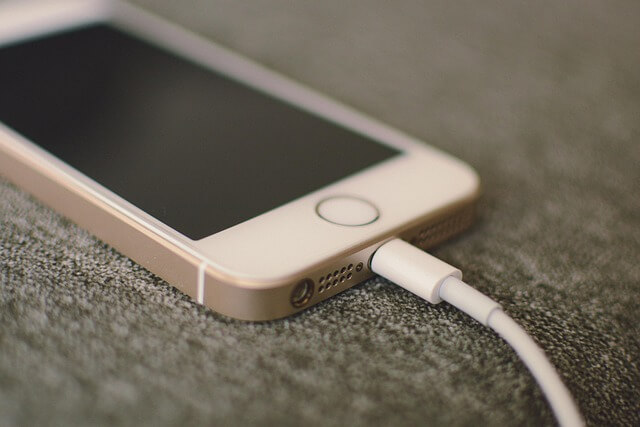
2️⃣ 충전기 및 케이블 점검
- 정품/인증 고속 충전기 사용 여부 확인
- 케이블 단선 여부 점검
- 다른 충전기로 충전 속도 비교
⚠️ 저품질 충전기는 전류 공급 불안정으로 속도 저하 원인이 됩니다.
3️⃣ 고속 충전 설정 확인
안드로이드: 설정 > 배터리 > 추가 배터리 설정 > 고속 충전 활성화
아이폰: USB-PD 어댑터 + C to Lightning 케이블 사용 시 자동 고속 충전
고속 충전 설정이 꺼져 있으면 일반 속도로 충전되어 시간이 오래 걸립니다.
4️⃣ 충전 단자 청소
단자 먼지/이물질로 접촉 불량 발생 시 속도 저하가 됩니다.
✅ 전원 끄고 부드러운 솔/에어로 먼지 제거
✅ 핀셋 사용 시 단자 손상 주의
5️⃣ 충전 중 스마트폰 사용 자제
충전 중 유튜브, 게임, SNS 사용 시 배터리가 소모되어 충전 속도가 느려집니다.
충전 시 화면을 꺼두고 사용을 최소화해 주세요.


6️⃣ 고온/저온 환경 피하기
✅ 0~35℃ 환경에서 충전 권장
✅ 차량 내부, 직사광선 충전 피하기
온도가 높거나 낮으면 배터리 보호 회로가 활성화되어 속도가 느려질 수 있습니다.
7️⃣ 백그라운드 앱 종료
백그라운드 앱이 많으면 CPU/RAM 사용량이 증가해 발열과 속도 저하가 발생합니다.
✅ 멀티태스킹에서 필요 없는 앱 종료
✅ 설정 > 배터리 > 배터리 사용량 확인 후 불필요한 앱 강제 종료



8️⃣ 배터리 상태 점검
배터리 수명 저하 시 충전 속도가 느려질 수 있습니다.
아이폰: 설정 > 배터리 > 배터리 상태 및 충전 > 최대 용량 확인
안드로이드: 디바이스 케어/제조사 앱으로 확인
최대 용량 80% 이하, '서비스 필요' 표시 시 교체 권장
9️⃣ 무선 충전 시 속도 확인
무선 충전은 유선 충전보다 느린 것이 정상입니다. 빠른 충전이 필요할 때는 유선 고속 충전을 사용하세요.
충전 속도가 느릴 때 위의 점검사항을 확인하고 간단한 관리만으로도 고속 충전을 복원할 수 있습니다.
오늘부터 스마트한 충전 관리로 시간과 배터리를 함께 아끼세요.