깜빡하고 보조배터리나 충전기가 없을 때 아차 싶은 적 있죠?
스마트폰 밝기 조절 방법과 자동 밝기 설정, 배터리 절약 팁까지 정리했습니다.
스마트폰 밝기 조절 완벽 가이드
스마트폰을 사용하면서 눈의 피로와 배터리 소모를 줄이고 싶다면 가장 먼저 해야 할 것이 화면 밝기 조절입니다.
오늘은 스마트폰 화면 밝기 조절 방법, 자동 밝기 활용, 배터리 절약 효과까지 한 번에 정리해 드립니다.
1️⃣ 왜 화면 밝기 조절이 중요한가?
스마트폰 화면은 배터리 사용량의 40~60% 이상을 차지합니다. 밝기가 높을수록 배터리 소모가 커지고, 눈의 피로가 가중됩니다.
✅ 배터리 절약
✅ 눈 피로 감소
✅ 야외/실내 환경에 맞춘 최적의 사용감 제공
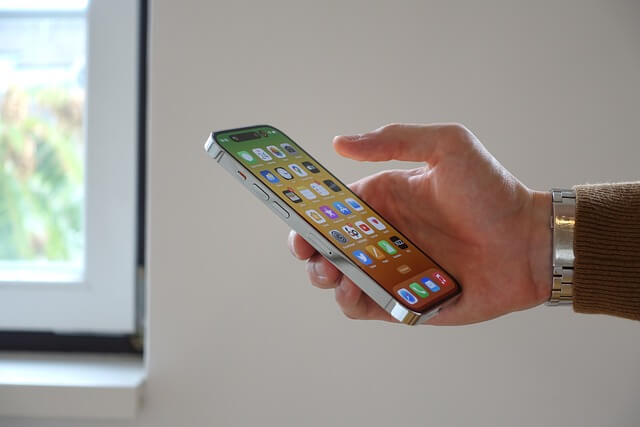
2️⃣ 수동 밝기 조절 방법
안드로이드
- 화면 상단을 쓸어내려 빠른 설정 메뉴에서 밝기 조절 슬라이더 사용
- 설정 > 디스플레이 > 밝기 수준에서 조절 가능
아이폰
- 화면 오른쪽 상단에서 아래로 쓸어내려 밝기 조절
- 설정 > 디스플레이 및 밝기에서 밝기 수준 조절
TIP: 실내 40~50%, 야외 80% 수준 유지 권장
3️⃣ 자동 밝기(적응형 밝기) 설정
주변 밝기에 따라 자동으로 밝기를 조절해 배터리를 절약할 수 있습니다.
안드로이드
설정 > 디스플레이 > 밝기 수준 > 자동 밝기(또는 적응형 밝기) 활성화
아이폰
설정 > 손쉬운 사용 > 디스플레이 및 텍스트 크기 > 자동 밝기 활성화
4️⃣ 밝기 조절과 배터리 절약 효과
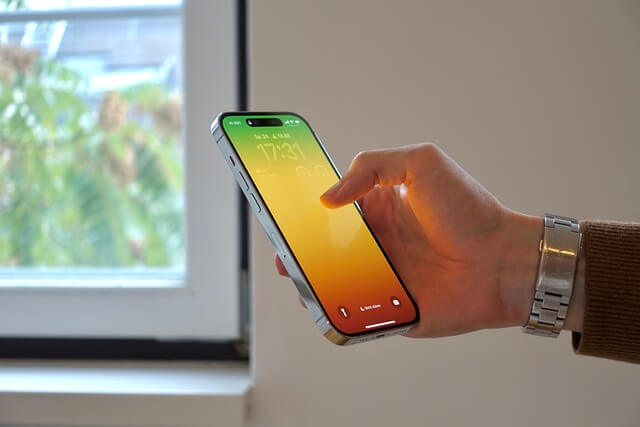
✅ 100%에서 50%로 낮추면 최대 20~30% 배터리 절약 가능
✅ OLED/AMOLED는 밝기 감소 + 다크모드 사용 시 추가 절약 가능
✅ 장시간 사용 시 발열 감소
5️⃣ 밝기 조절과 눈 건강 관리
밝기가 지나치게 높으면 눈의 피로와 건조함을 유발합니다. 적정 밝기 유지와 함께:
✅ 20분 사용 후 20초 먼 곳 보기
✅ 블루라이트 차단 모드 활용
✅ 주변 조명에 맞춰 밝기 조절
6️⃣ 추가 밝기 조절 팁
✅ 다크모드 사용(OLED 사용 시 배터리 절약 극대화)
✅ 필요 없는 알림 제한해 화면 켜짐 방지
✅ 화면 꺼짐 시간(자동 잠금) 짧게 설정
스마트폰 밝기 조절은 간단하지만, 배터리 사용 시간과 눈 건강에 직접적인 영향을 주는 관리 습관입니다. 오늘부터 실천해 효율적으로 스마트폰을 사용해 보세요.